

Description
Descarcă MiniTool Partition Wizard – Instrument gratuit de gestionare a partițiilor pentru Windows
MiniTool Partition Wizard este un software puternic și ușor de utilizat pentru gestionarea partițiilor, conceput pentru utilizatorii Windows care trebuie să organizeze, să modifice sau să recupereze partițiile de pe disc. Indiferent dacă ești un utilizator casnic care gestionează fișiere personale sau un profesionist pasionat de tehnologie care se ocupă de configurații de stocare complexe, acest instrument oferă o gamă largă de funcții pentru a te ajuta să gestionezi eficient hard disk-urile. Cu controale intuitive și o interfață curată, MiniTool Partition Wizard îți permite să redimensionezi, să muți, să copiezi, să îmbini, să împarți, să ștergi și să recuperezi partiții — toate fără a pierde date. Versiunea gratuită oferă funcționalitate robustă pentru sarcinile de zi cu zi, în timp ce versiunea plătită deblochează funcții avansate precum suportul pentru discuri dinamice, ajustarea dimensiunii clusterului și clonarea discului. Este unul dintre cele mai de încredere instrumente de gestionare a discurilor disponibile astăzi, oferind o modalitate sigură și fiabilă de a optimiza spațiul de stocare.
Caracteristici cheie ale MiniTool Partition Wizard
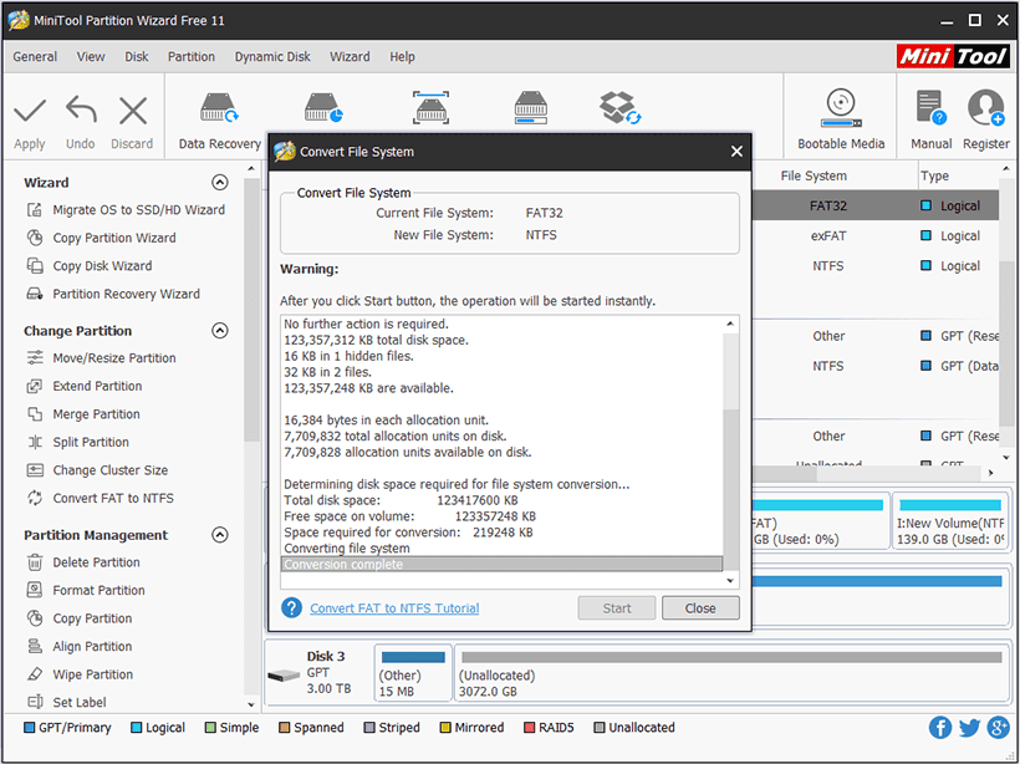
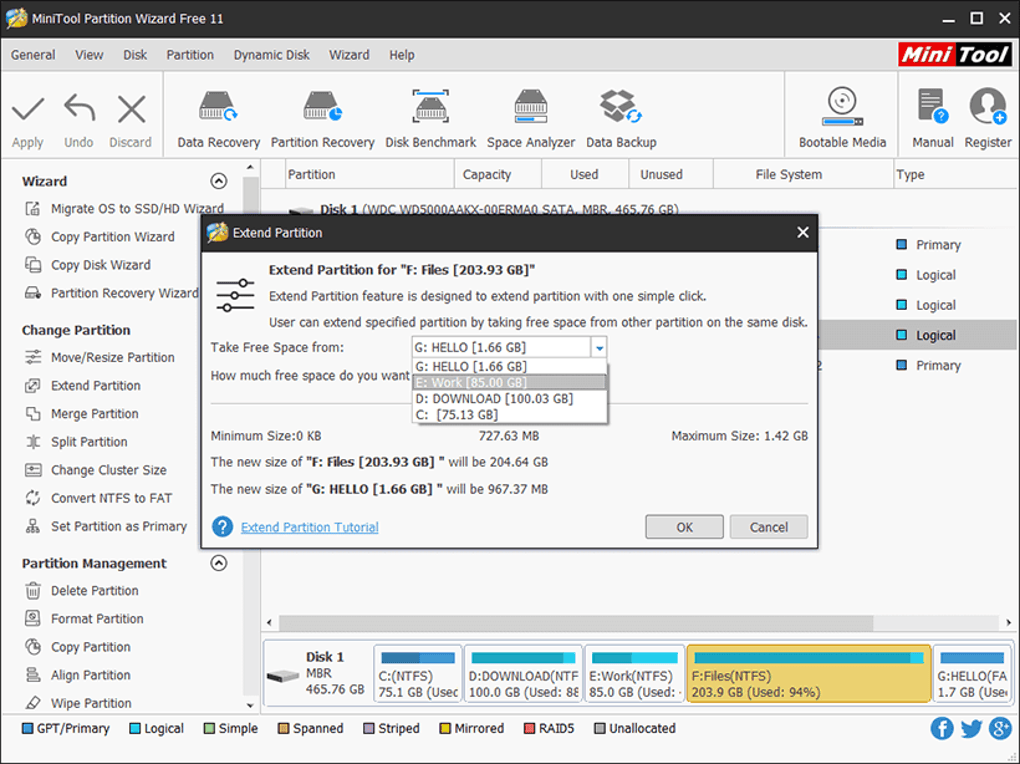
MiniTool Partition Wizard se remarcă în domeniul aglomerat al instrumentelor de gestionare a discurilor datorită setului său cuprinzător de caracteristici. Software-ul este construit în jurul unei interfețe simple, de la stânga la dreapta: panoul din stânga afișează toate unitățile și partițiile disponibile, bara de instrumente de sus conține butoanele de acțiune, iar panoul din dreapta oferă feedback în timp real asupra modificărilor. Această dispunere face navigarea ușoară chiar și pentru utilizatorii noi. Una dintre caracteristicile deosebite este capacitatea de a redimensiona sau muta partiții fără pierdere de date — ideală pentru utilizatorii care își upgradează unitățile de sistem sau reorganizează stocarea. De asemenea, poți extinde o partiție în spațiul nealocat, ceea ce este deosebit de util când unitatea de sistem rămâne fără spațiu.
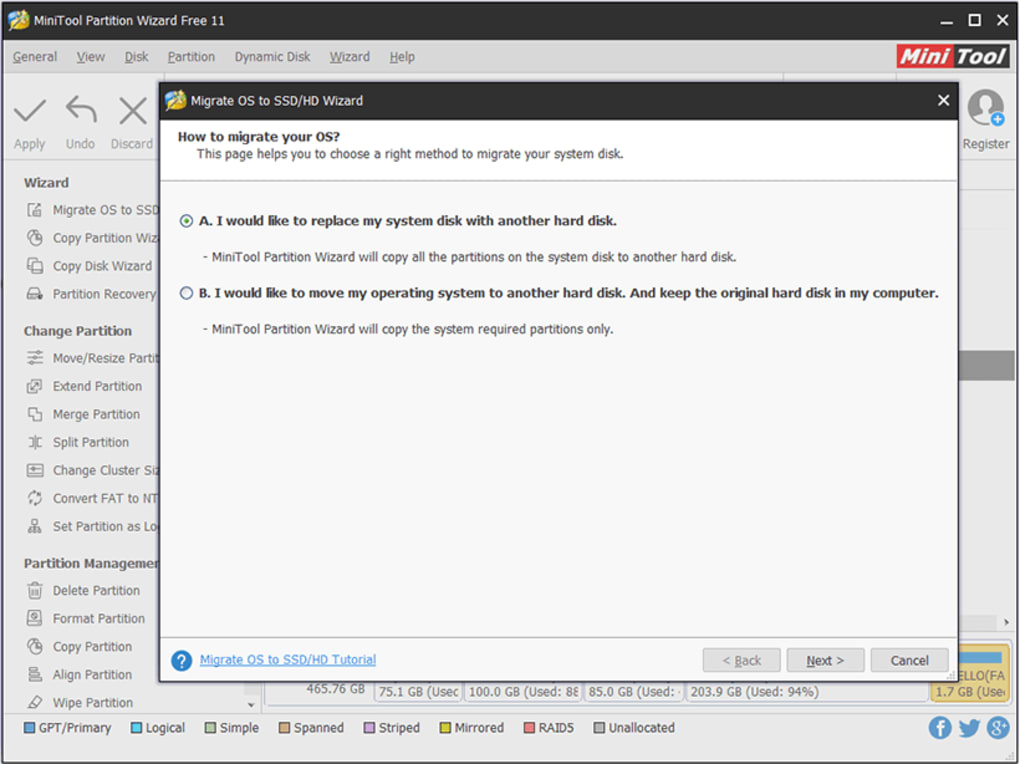
O altă caracteristică puternică este instrumentul încorporat de recuperare a partițiilor. Dacă ștergi accidental o partiție sau pierzi date din cauza coruperii, MiniTool Partition Wizard poate scana unitatea și recupera partițiile pierdute cu rate de succes ridicate. De asemenea, suportă conversia între formatele de disc MBR și GPT, esențială când pregătești discuri pentru sisteme UEFI. Software-ul îți permite să schimbi literele unităților, să atribui etichete, să formatezi partiții și chiar să ascunzi partiții pentru securitate. Pentru utilizatorii care lucrează cu mai multe unități, capacitatea de a copia întregi discuri sau partiții pe discuri noi este neprețuită — în special când treci la un SSD.
În timp ce versiunea gratuită gestionează majoritatea sarcinilor obișnuite, versiunea plătită adaugă îmbunătățiri critice precum gestionarea discurilor dinamice, opțiuni avansate de aliniere și suport pentru clonarea și backup-ul discurilor. Aceste caracteristici o fac un instrument de bază pentru profesioniștii IT și utilizatorii avansați. În ansamblu, MiniTool Partition Wizard combină funcționalitate, ușurință în utilizare și fiabilitate — făcându-l unul dintre cele mai bune instrumente gratuite de gestionare a partițiilor disponibile pentru Windows.
Cum să instalezi și să folosești MiniTool Partition Wizard
Instalarea MiniTool Partition Wizard este rapidă și simplă. Mai întâi, descarcă programul de instalare de pe site-ul oficial — disponibil pentru sistemele Windows pe 32 de biți și 64 de biți. După descărcare, rulează fișierul executabil și urmează instrucțiunile de pe ecran. Instalatorul este ușor și nu include adware sau software inutil, ceea ce reprezintă un avantaj major comparativ cu multe instrumente gratuite. După instalare, pornește aplicația și vei fi întâmpinat de o interfață curată și organizată, care face gestionarea partițiilor intuitivă.
Pentru a efectua sarcini de bază, cum ar fi redimensionarea unei partiții, fă clic dreapta pe partiția țintă din panoul din stânga și selectează „Redimensionează/Mută”. Trage cursorul pentru a ajusta dimensiunea sau mută partiția spre stânga sau dreapta. Poți, de asemenea, să îmbini partiții adiacente selectând „Îmbină” din meniul contextual. Pentru operații mai avansate, cum ar fi copierea unui disc sau recuperarea unei partiții șterse, folosește instrumentele „Copy Disk” sau „Recover Partition” din meniul principal. Aceste funcții sunt deosebit de utile când treci la un SSD sau recuperezi date pierdute după o pană de sistem.
Înainte de a aplica orice modificare, revizuiește întotdeauna operațiile în așteptare din panoul din dreapta. MiniTool Partition Wizard oferă o previzualizare a tuturor acțiunilor, permițându-ți să verifici de două ori înainte de execuție. Odată mulțumit, fă clic pe „Apply” pentru a executa modificările. Software-ul va efectua apoi operația în fundal, necesitând adesea o repornire pentru a finaliza anumite sarcini — în special când se modifică partițiile de sistem. Întregul proces este sigur și bine documentat, asigurând un risc minim pentru datele tale.
Compatibilitate și cerințe de sistem
MiniTool Partition Wizard este complet compatibil cu toate versiunile majore de Windows, inclusiv Windows 10, Windows 11, Windows 8.1 și Windows 7 (atât pe 32 de biți, cât și pe 64 de biți). Suportă o gamă largă de dispozitive de stocare, inclusiv HDD-uri, SSD-uri, unități USB și hard disk-uri externe. Software-ul funcționează perfect cu stilurile de partiție MBR și GPT, făcându-l ideal pentru sistemele moderne bazate pe UEFI și pentru configurațiile BIOS legacy.
Pentru utilizatorii care trebuie să gestioneze partiții fără a porni Windows, MiniTool oferă opțiunea de disc de salvare bootabil. Aceasta este utilă în special când sistemul de operare este corupt sau nebootabil. Poți crea un USB bootabil sau un CD/DVD folosind asistentul inclus, care îți permite să accesezi MiniTool Partition Wizard dintr-un mediu separat. Această funcție este neprețuită pentru recuperarea datelor și repararea discurilor.
Cerințele de sistem sunt modeste: minimum 512 MB RAM, 100 MB spațiu liber pe disc și un procesor de 1 GHz sau mai rapid. Acest lucru asigură rularea fluidă a software-ului chiar și pe mașini mai vechi. În timp ce versiunea gratuită nu suportă discuri dinamice, versiunea plătită include gestionarea completă a discurilor dinamice, inclusiv posibilitatea de a crea, redimensiona și formata volume dinamice. Acest lucru îl face un instrument versatil atât pentru utilizatorii casnici, cât și pentru administratorii IT.
Pro și Contra ale MiniTool Partition Wizard
- Pros:
- Versiunea gratuită oferă funcții puternice de gestionare a partițiilor
- Interfață intuitivă și prietenoasă cu utilizatorul, cu feedback vizual clar
- Operații de date sigure cu previzualizare înainte de aplicarea modificărilor
- Suportă formatele de disc MBR și GPT
- Instrumente avansate de recuperare pentru partiții pierdute
- Disc de salvare bootabil disponibil pentru reparații de urgență
- Performanță ușoară și rapidă
- Cons:
- Versiunea gratuită nu are suport pentru discuri dinamice
- Nicio funcție încorporată de backup sau clonare în ediția gratuită
- Poate fi riscant pentru începători din cauza lipsei avertismentelor de siguranță
- Unele funcții avansate sunt blocate în spatele unui upgrade plătit
- Suport limitat pentru versiunile mai vechi de Windows (de ex., Windows XP)
Întrebări frecvente (FAQ)
- Este MiniTool Partition Wizard gratuit pentru descărcare și utilizare?
Da, MiniTool Partition Wizard oferă o versiune gratuită complet funcțională care permite utilizatorilor să redimensioneze, să mute, să copieze, să șteargă și să recupereze partiții. Totuși, funcțiile avansate precum clonarea discului, backup-ul și gestionarea discurilor dinamice necesită versiunea plătită.
- Pot folosi MiniTool Partition Wizard pe Windows 11?
Da, MiniTool Partition Wizard este complet compatibil cu Windows 11. Suportă toate tehnologiile moderne de stocare și funcționează perfect cu sistemele UEFI și SSD-urile.
- MiniTool Partition Wizard suportă optimizarea SSD-urilor?
Da, software-ul include funcții de aliniere și optimizare SSD care ajută la îmbunătățirea performanței și la prelungirea duratei de viață a SSD-ului prin asigurarea aliniamentului corect al sectoarelor în timpul partiționării.
- Pot recupera o partiție ștearsă cu MiniTool Partition Wizard?
Da, instrumentul încorporat de recuperare a partițiilor poate scana unitatea și recupera partițiile pierdute sau șterse. Este deosebit de eficient când este utilizat imediat după ștergere.
- Există o versiune Mac a MiniTool Partition Wizard?
Nu, MiniTool Partition Wizard este disponibil în prezent doar pentru Windows. Totuși, MiniTool oferă alte instrumente precum MiniTool Partition Recovery pentru utilizatorii Mac.
Concluzie: De ce să alegi MiniTool Partition Wizard?
Dacă cauți un instrument de gestionare a partițiilor fiabil, sigur și bogat în funcții pentru Windows, MiniTool Partition Wizard este o alegere excelentă. Versiunea gratuită oferă funcționalitate impresionantă pentru utilizatorii casnici și entuziaștii tehnici ocazionali, în timp ce versiunea plătită se adresează profesioniștilor care au nevoie de capabilități avansate de gestionare a discurilor. Cu suport pentru discuri dinamice, clonare, backup și recuperare, este o soluție completă pentru administrarea mediului tău de stocare.
În ciuda unor neajunsuri minore — cum ar fi lipsa avertismentelor de siguranță pentru începători și suportul limitat pentru discuri dinamice în versiunea gratuită — experiența generală este fluidă, eficientă și sigură pentru date atunci când este utilizată corect. Capacitatea de a crea un disc de salvare bootabil adaugă un nivel suplimentar de fiabilitate pentru situații de urgență.
Indiferent dacă redimensionezi o partiție, recuperezi date pierdute sau treci la un SSD, MiniTool Partition Wizard simplifică procesul cu un risc minim. Descarcă versiunea gratuită astăzi și preia controlul complet al spațiului de pe disc cu încredere.
Descarcă MiniTool Partition Wizard acum și bucură-te de o experiență sigură, puternică și gratuită de gestionare a partițiilor pe PC-ul tău Windows.
Guides & Tutorials for MiniTool Partition Wizard
How to install MiniTool Partition Wizard
- Click the Preview / Download button above.
- Once redirected, accept the terms and click Install.
- Wait for the MiniTool Partition Wizard download to finish on your device.
How to use MiniTool Partition Wizard
This software is primarily used for its core features described above. Open the app after installation to explore its capabilities.
User Reviews for MiniTool Partition Wizard 0
No reviews found





